パソコン性能の見方
 パソコン店や家電量販店などに行くと、必ずパソコンのところに、そのパソコンの性能が書かれています。OS,CPU,メモリ,ハードディスク、などなど、良くわからない数字や単位が並んでいる・・・なんてこともあるでしょう。数字が大きいほうが良い気がするのはわかりますが、一体それが何を指すのか、またどういう基準で選べばよいのかがわからない、という方の為に、簡単にパソコンの性能の見方について解説します。
スポンサードリンク
パソコン性能(スペック)の見方

パソコン購入ポイントの中で、“パソコンの性能”は非常に大きな意味を持ちます。またパソコンを買ってソフトの利用や購入の際に、ソフトの利用に必要なパソコンスペックというものもあります。そのためにも自分のパソコンの性能(スペック)を知っておいて損はありません。
CPU
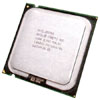
CPU(シーピーユー)はパソコンの中で中心的な役割を持つ、パソコンの頭脳です。パソコン内のあらゆるデータが、このCPUによって計算され、加工されて出力されます。パソコンのなかで最も働くのがこのCPUなので、パソコンは温度が上がります。そのためファンと呼ばれる扇風機が常に回っています。CPUはクロック数というもので性能が表され、その単位は「Hz(ヘルツ)」です。最近では3.2GHz(ギガヘルツ)といったようにG(ギガ)と付くのが一般的ですが、中古パソコンなどでは866MHz(メガヘルツ)などと表示もあり、1G=1000M と覚えておくといいでしょう。また、CPUのメーカーは、テレビCMなどでおなじみの「インテル社」のものが一般的です。同じインテル社でもCore2 Duo、Pentiumシリーズなどと種類がありますが、最近のものはほぼCore2 Duoです。一般的な利用においてはそこまで最新のCPUは必要ありません。3D ゲームなどでガンガン遊びたい!というのではない限りはPentium4シリーズのパソコンでも十分です。
メモリ
メモリはパソコンにおけるデータの作業場としてCPUを補佐する役目を負う場所です。パソコン内のデータを使う際はこのメモリ上に全て置かれます。この作業場は広い方が処理速度が速くなります。つまりメモリは多いほうがよい、ということになります。メモリの単位は「512MB」や「1GB」など、メガバイト、ギガバイトで表されます。CPUと同じく1000MB=1GBです。値段的にCPUほど大きな差がでないので、1GBを超えるほうがお勧めです。最低でも512MB以上にしておいたほうが無難でしょう。
ハードディスク
ハードディスクはパソコン上で扱うデータの保管場所です。データは最終的に全てハードディスクに格納されます。単位はメモリと同じく、「GB」で表されます。最近はハードディスクの単価が下がり、100GB以上の大容量のものが多いです。動画などをたくさん保存しておくといった利用方法でしたら、500GBなどの大容量があってもいいでしょう。動画は特に保存しない、というのであれば100GBでも使い切れないかもしれません。
モニター
モニターはCRTモニターと液晶モニターがあります。CRTの方が液晶に比べて半分くらいの値段ですが、奥行きが大きく非常に場所をとりますし、液晶に比べて目に優しくない、ということもあり、液晶モニターの方が人気があります。大きさは17インチ以上が一般的です。19インチのCRTモニターですと、奥行きもかなり大きくなるので置き場に注意が必要です。
ドライブ
ドライブというのはCDやDVDなどを入れるところです。扱えるメディアの種類にによって、CD-Rドライブ、DVD-RWドライブ、コンボドライブなどと様々な呼び名が付きます。あまりドライブの種類がパソコンの購入ポイントにはなりませんが、最新の「DVD-R DL」対応であればCD-RもDVDも作成が可能なので目安にしておく程度でいいでしょう。
OS
新品パソコンであればWindowsVISTAでしょう。もちろんMac(マッキントッシュ)でもよいかと思いますが、家庭での利用であればWindowsのほうが対応ソフトも多いことやサポートをしてくれる人も多いことからパソコン初心者の方にはお勧めです。また一つ前のWindowsXPの入ったパソコンでもなんら問題は無いでしょう。
